1. AudioMeeter Nedir ve Genel Bakış
AudioMeeter, Windows ortamında sıklıkla kullanılan Voicemeeter yazılımının Linux
tarafındaki eksikliğini kapatmak amacıyla geliştirilmiş son kullanıcı odaklı sanal ses mikseridir.
Sesi olabildiğince az CPU kaynağı kullanarak ve en az sinyal bozunmasıyla (low-latency) işlemeyi hedefler.
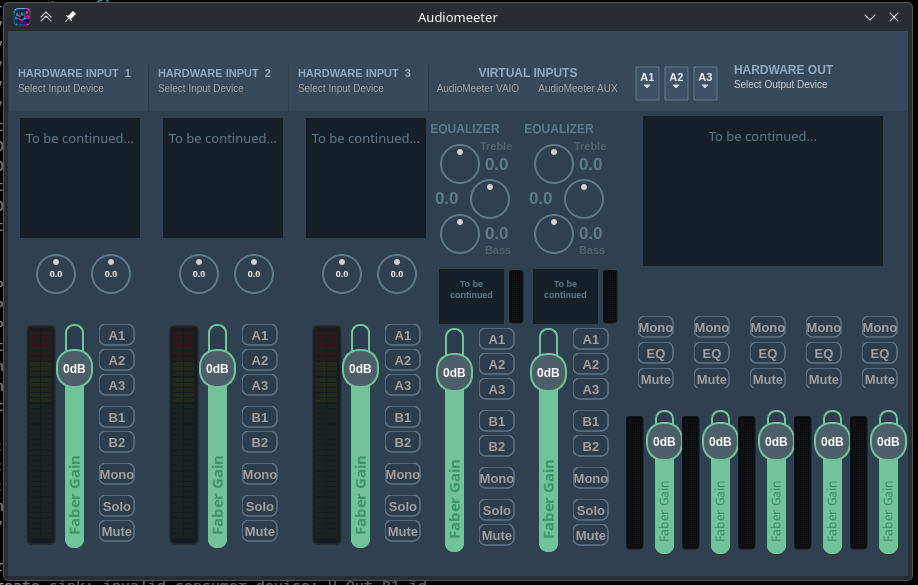
🔍 Görseli büyütmek için üzerine tıklayın (Ana Kontrol Paneli Görünümü)
Mikser canlı ses üzerinde 3 podlu (Bass - Mid - Treble) EQ ayarlamanıza imkan tanır.
3 adet Donanım Mikrofon Girişine, 3 adet Donanım Hoparlör Çıkışına,
2 adet Sanal Hoparlör Girişine ve 2 adet Sanal Mikrofon Çıkışına
sahiptir.
2. Hardware Mikrofon Girişleri (Hardware Input 1 / 2 / 3)
Arayüzün sol tarafında bulunan ilk 3 sekme, bilgisayarınıza bağlı olan fiziksel mikrofonlarınızı seçip
yönetebileceğiniz donanım girişleridir.
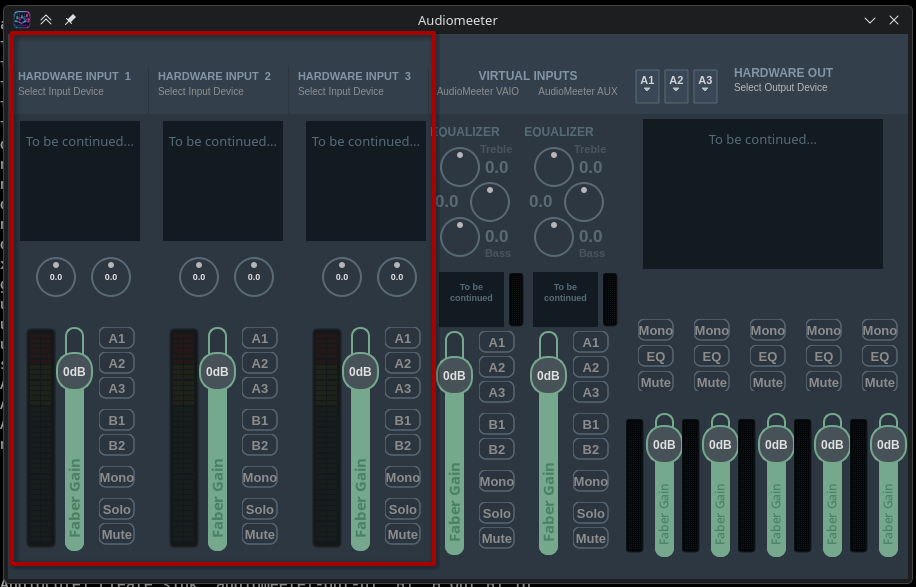
🔍 Hardware Input 1 / 2 / 3 Giriş Paneli
En üst kısımda yer alan HARDWARE INPUT 1/2/3 başlığına tıklayarak sisteminizdeki fiziksel
mikrofonları seçebilirsiniz.
Eğer mikrofonunuz listede görünmüyorsa GitHub Issues üzerinden cihaz bilgilerinizi
iletebilirsiniz.
3. Sanal Giriş Kanalları (Virtual Inputs & dB Logaritmik Skala)
Ortadaki 2 sekme, sistem seslerinin yönlendirildiği sanal girişlerdir:
AudioMeeter_Input (Main): Ana masaüstü, oyun ve medya sesleri.AudioMeeter_AUX_Input: İkinci ses kaynağı (Örn: Discord, Spotify, Medya Oynatıcı).
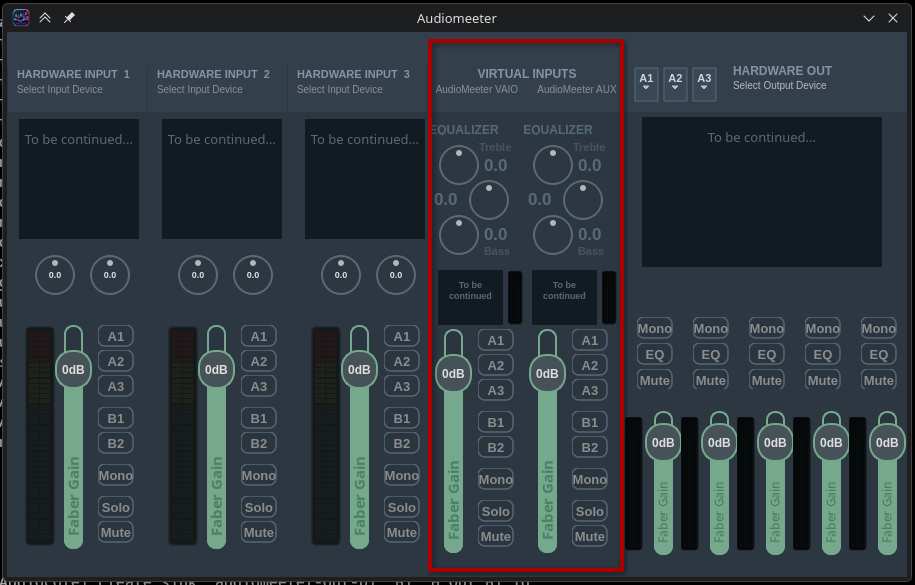
🔍 Virtual Input (Main ve AUX) Kontrol Alanı
Gain Ses Ayarları (-60 dB ile +12 dB Logaritmik Skala):
Yeşil fader slider'ları -60 dB ile +12 dB arasında çalışır. 0 dB sese hiçbir etki yapmazken,
-60 dB sesi tamamen susturur.
+12 dB ayarı sinyal genliğini yaklaşık 3,98 katına (yaklaşık %298
artış) çıkarır.
4. Ses Yönlendirme Matrisi (Routing Buttons)
Her ses sekmesinin yanında bulunan yönlendirme butonları, ilgili kanalın sesini hangi hoparlör veya
mikrofon çıkışına aktaracağınızı belirler.
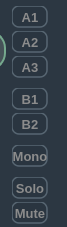
🔍 a1, a2, a3, b1, b2, mono, solo, mute butonları
Düğmeler açıkken etrafı Canlı Yeşil LED ile aydınlanır, kapalıyken gri/mavi tondadır.
Bir kanalın sesini aynı anda hem kulaklığınıza (A1) hem de yayın sanal mikrofonuna (B1) tek tıkla
gönderebilirsiniz.
5. Sanal Çıktı Portları (Virtual Outputs - B1 & B2)
Sağ altta bulunan B1 ve B2 kanalları, sisteminizde sanal mikrofon olarak tanımlanır.
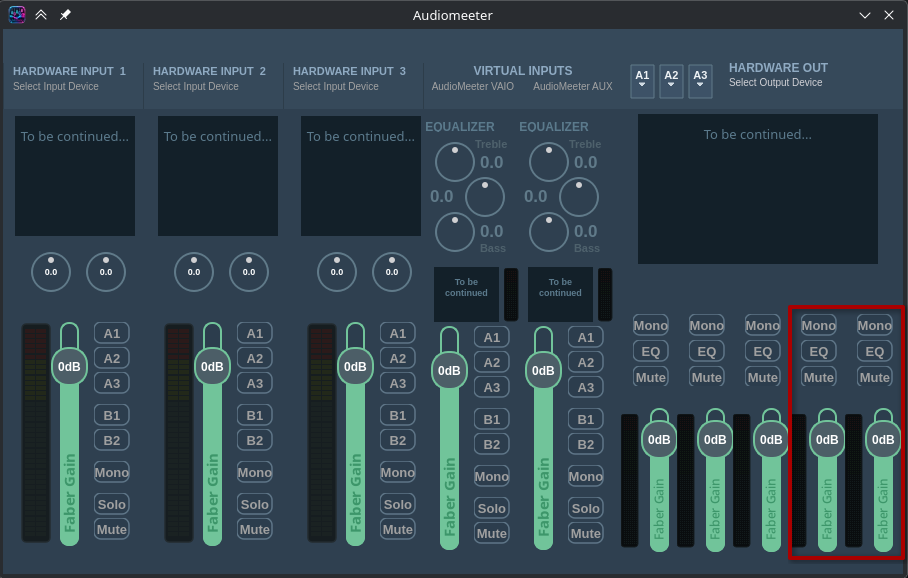
🔍 B1 & B2 Sanal Mikrofon Çıkışları
Discord, OBS Studio veya Zoom gibi sesli sohbet/yayın uygulamalarında mikrofon cihazınız olarak
AudioMeeter B1/B2 seçebilirsiniz.
Bu sayede kendi mikrofon sesinizle birlikte bilgisayarda çalan müziği de yayınlayabilirsiniz.
6. Fiziksel Çıktı Cihazı Seçimi (Hardware Device Selection)
Sağ üst alandaki seçim menüleri, bilgisayarınıza bağlı olan gerçek donanım ses cihazlarına (kulaklık,
hoparlör, harici amfi vb.) ses çıktısı vermenizi sağlar.
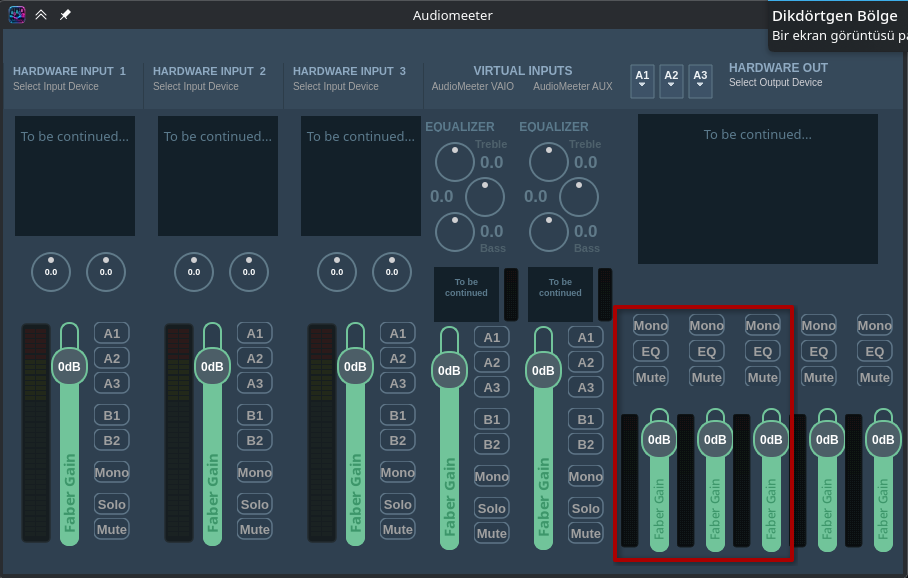
🔍 Fiziksel Çıktı Cihazı Seçim Paneli (A1 / A2 / A3)
Fiziksel Cihaz Koruması: Bu seçim alanlarında yalnızca gerçek donanım cihazları
listelenir. Yanlışlıkla sanal cihaz seçilerek ses çakışması veya sonsuz döngü (loop) oluşması sistem
tarafından bilerek ve isteyerek engellenmiştir.
7. H. Out Paneli & Yönlendirme Aktivasyonu (A1, A2, A3)
Sağ üst köşede yer alan H. Out paneli, seçtiğiniz donanım cihazlarına giden ses akışlarını
yönetir.
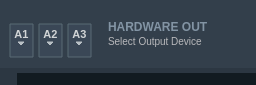
🔍 Hardware Output (A1, A2, A3) Düğme Dizilimi
A1, A2 ve A3 butonları H. Out panelinde soldan sağa doğru sıralanır. Giriş sekmelerindeki "A1", "A2", "A3"
yönlendirme butonlarını aktif ederek ses çıkışını bu cihazlara anında yönlendirebilirsiniz.